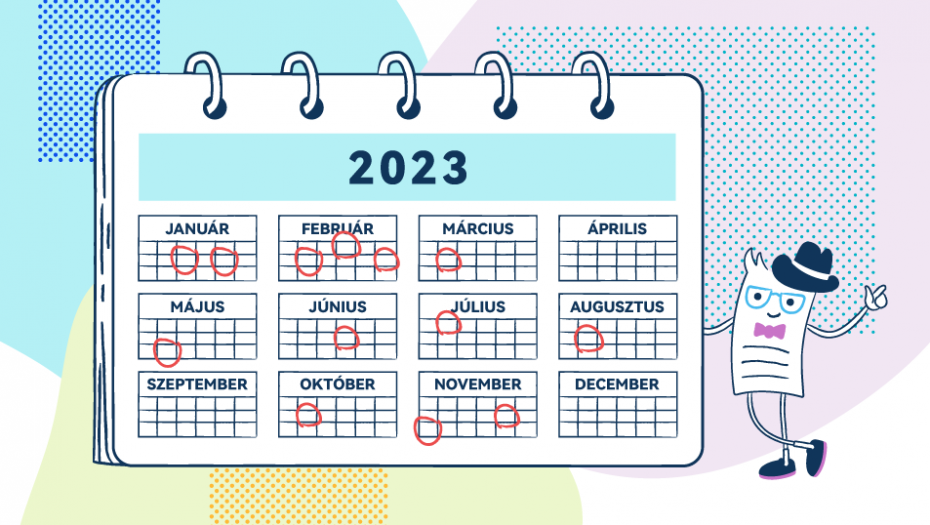
Itt a 2023-as adófizetési határidők - töltsd le a naptárt!
Az egész kisvállalkozói éved diszkrét stresszfaktorként végig kísérik a vonatkozó befizetési határidők? Felejtsd el a cetlikre jegyzetelt dátumokat és a folyama...
Ha több tevékenységet is kezelsz vállalkozásodon belül, akkor te is biztosan tapasztaltad, hogy a számlákat kiválogatni az egyes számlatömbökből időigényes és bonyolult. A Billingóval azonban pillanatok alatt rendet vághatsz a számlák káoszában. Már mutatjuk is hogyan.
Már egy jó ideje nem számít ritkaságnak, hogy valaki egy vállalkozáson belül több tevékenységgel is foglalkozik. A webáruházak korában pedig csak még tovább erősödött ez a tendencia.
Azt az elején érdemes tisztázni, hogy törvényi szabályozás nem zárja ki, hogy a különböző tevékenységekről kiállított számlákhoz egyetlen számlatömböt használj.
Ha több különböző tevékenységet is végzel egy cégen belül, akkor mindenképpen megéri egy számlázó programon belül kezelni az egyes számlatömböket.
Az átláthatóság és a kényelem miatt sokkal hatékonyabb megoldás, ha az egyes webáruházaid vagy tevékenységi köreid számára külön számlatömböt vezetsz. Ezt a Billingóban könnyedén meg is teheted.
Így a számlák kiállítása is jóval gyorsabb lesz, ráadásul utólag sem kell azután kutakodnod, hogy melyik számla melyik tevékenységhez tartozik. És akkor arról még nem is beszéltünk, hogy a pénzügyek utólagos ellenőrzése is egyszerűbb egy könnyedén áttekinthető, logikus rendszerben.
Sőt, az egyes számlatömbökből való számlázást akár külön-külön is automatizálhatod, hiszen ezeket is szétválogatja a Billingo.
És, hogy a gyakorlatban hogyan lehet a legkényelmesebben több számlatömböt is kezelni egyszerre? A Billingóval például:
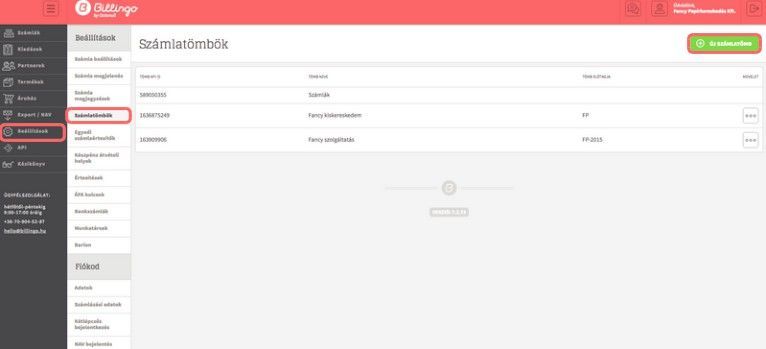
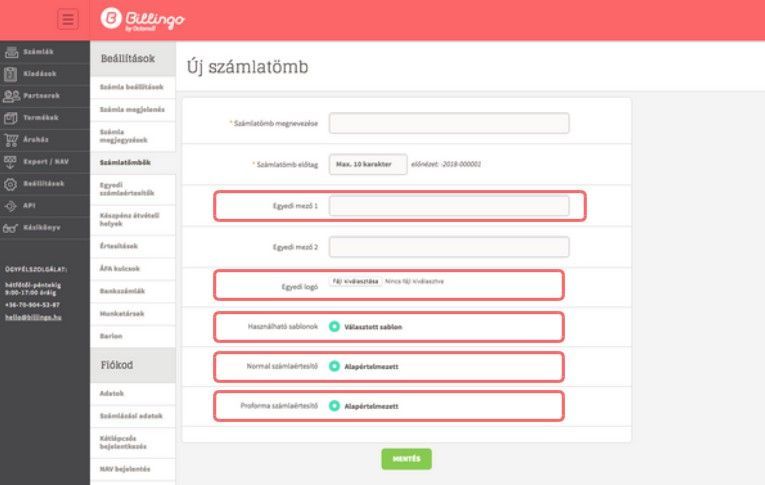
1. lépés: új számlatömb létrehozása - Miután bejelentkeztél Billingo fiókodba, a bal oldali menüből válaszd ki a “Beállítások” » “Számlatömbök” almenüt. Ezután kattints a jobb felső sarokban található “ÚJ SZÁMLATÖMB” gombra.
2. lépés: az új számlatömb adatainak kitöltése - Ezután megjelenik egy új felület. Itt elég kitöltened a “Számlatömb megnevezése” és a “Számlatömb előtagja” mezőket, majd ezután a szintén zöld “MENTÉS” gombra nyomni, és már készen is vagy.
FONTOS! Azokat a számlatömböket, amelyekbe már készítettél számlát, utólag nem tudod törölni.
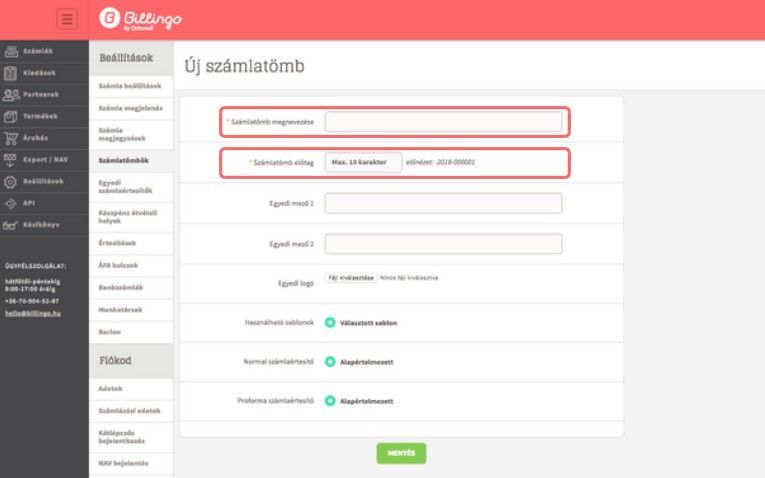
3. lépés: a különböző számlatömbök testreszabása - Már a létrehozáskor több olyan egyedi beállítást is megadhatsz. Ezekkel az adott tevékenységi kör, illetve webshop igényeire igazíthatod a számlatömböt. Beállíthatod például a hozzá tartozó:
Ezeket az alapértelmezett beállításokat utólag is hozzáadhatod vagy módosíthatod. Csak lépj be a “Beállítások” » “Számlatömbök” menübe, majd a módosítani kívánt számlatömb melletti három pontra kattintva a “SZERKESZTÉS” opciót válaszd.
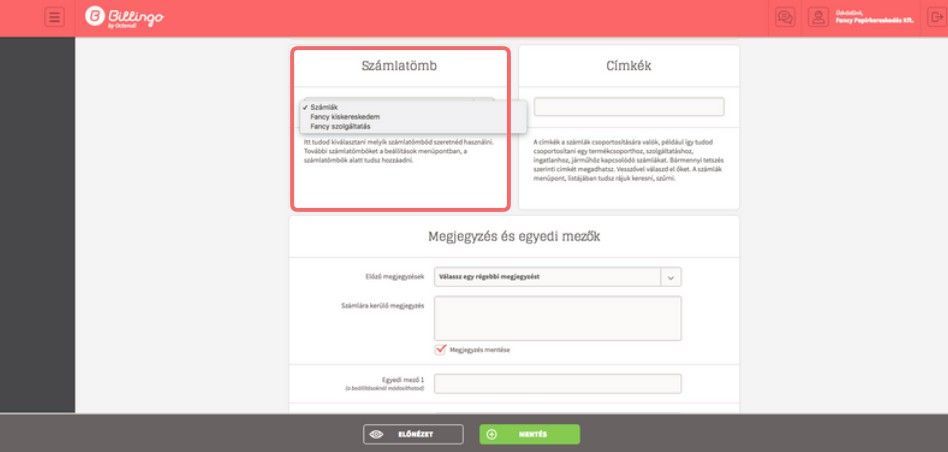
4. lépés: a használni kívánt számlatömb kiválasztása - Amikor új számlát hozol létre, az oldal közepén található “Számlatömb” feliratú blokkra kattints. Itt tudod kiválasztani a Billingóban, hogy az adott számla melyik tömbben kerüljön kiállításra.
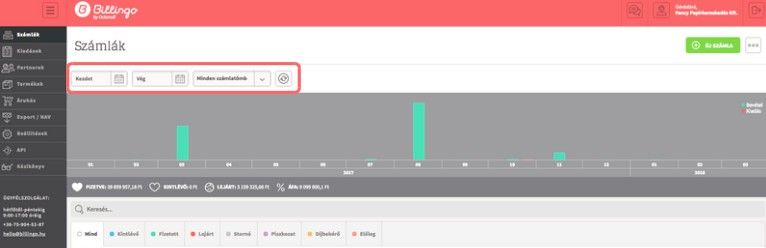
A Billingo nagy előnye, hogy pénzügyeidet bárhol, bármikor és bármilyen eszközről megtekintheted egy látványos grafikon segítségével. Mindezt természetesen megteheted akár egy-egy tevékenységi körre/webshopra vagy akár egy adott időszakra lebontva is.
Ehhez nincs más dolgod, mint a “Számlák” menüben az oldal bal felső sarkában található mezők segítségével beállítani a szűrési feltételeket. Majd a “frissítés” ikonra kattintani. Ezután a számlalista és a hozzá tartozó pénzügyi statisztikák is automatikusan frissülnek.
Átlátható és kényelmes számlázásra vágysz több tevékenységi kör esetében is? Akkor regisztrálj egy fiókot, és Billingózz akár teljesen ingyen »
Az egész kisvállalkozói éved diszkrét stresszfaktorként végig kísérik a vonatkozó befizetési határidők? Felejtsd el a cetlikre jegyzetelt dátumokat és a folyama...

Várható volt az átalányadózásra vonatkozó jogszabályok módosítása 2023-ban, januártól pedig már hatályba is léptek az újítások. Az újdonságokat a Billingóban is...

Új év, új lendület? 2023-ra érett be a gondolat, hogy egyéni vállalkozásba fogj? Könnyen elindíthatod a projektjeid saját útjukon, és kezedbe veheted a sorsod: ...
A 2023-ra vetített kalkulációkat decemberig sajnos csak az előző évi garantált bérminimummal és minimálbér összegével tudtuk kiszámolni, de végre itt a friss sz...
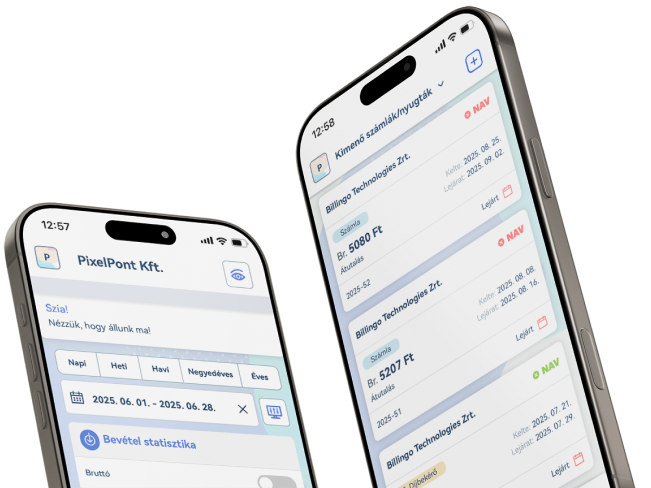
A Billingo mobilappal ott vagy, ahol az üzlet történik. Állíts ki számlát útközben, kövesd nyomon a fizetéseket, és nézd meg, ki tartozik – egy koppintással.